Avec la quantité de RAM importante dont disposent nos machines aujourd'hui, et qui n'est même pas totalement exploitée la plupart du temps, il serait dommage de se priver des possibilités offertes par un RAMDisk. Mon premier contact avec ce disque virtuel remonte à plusieurs années. J'avais à l'époque un 486 avec 8 Mo de RAM, et je trouvais Wolfenstein 3D vraiment lent en terme de chargement. Il m'était donc venu à l'idée de créer un disque virtuel en mémoire et d'y copier l'intégralité du jeu (la démo tenait sur une disquette). La différence fut vraiment flagrante. J'ai décidé de retenter l'expérience sur mon EeePC 900, pour soulager le SSD de 8 Go sur lequel 7 est installé, tant en terme d'espace qu'en terme de rapidité - la vitesse d'écriture est affreusement basse sur ce disque. De plus, tous les fichiers temporaires sont stockés sur le disque virtuel, et sont supprimés systématiquement à la fermeture de Windows. Le disque principal reste donc propre.
lundi 13 juin 2011
samedi 11 juin 2011
Forcer l'activation d'Aero sous Windows 7
Si, tout comme moi, vous avez décidé de tester Windows 7 sur une machine un peu ancienne, ou un Netbook, alors Aero peut ne pas être disponible.
Il est toutefois possible de tenter son activation, par la méthode suivante (à noter qu'elle ne s'applique pas aux éditions Starter et Familiale Basique de Windows 7) :
- Apporter des modifications à la Base de Registres :
- Cliquer sur Démarrer et taper regedit dans la zone de recherche ;
- Dans la liste des résultats, cliquer sur regedit.exe ;
- Naviguer ensuite dans l'arborescence jusqu'à la clé HKEY_CURRENT_USER \ Software \ Microsoft \ Windows \DWM ;
- Dans la partie droite, faire un clic droit et choisir Nouveau puis Valeur DWORD 32 bits, valeur que l'on nommera UseMachineCheck. On laissera les données de la valeur à 0 (zéro) ;
- De la même manière que précédemment, on créera deux nouvelles entrées, que l'on nommera Blur et Animations ;
- Une fois les modifications effectuées, quitter l’Éditeur de Registres.

- Relancer le gestionnaire de fenêtres pour valider les modifications :
- Cliquer sur Démarrer et taper cmd dans le moteur de recherche ;
- Dans la liste des résultats, cliquer avec le bouton droit sur cmd.exe ;
- Choisir l'option Exécuter en tant qu'administrateur du menu contextuel ;
- Une fois l'invite de commandes lancée, taper net stop uxsms et valider ;
- Une fois le gestionnaire de fenêtres arrêté, saisir net start uxsms ;
- Taper exit pour quitter l'interpréteur de commandes.

Les thèmes Aero devraient alors apparaître dans la fenêtre de personnalisation.

Désactiver la mise en veille prolongée sous Windows 7
Nous étions depuis longtemps habitués à Windows XP, qui va bientôt fêter ses 11 ans. L'arrivée de Windows 7 a quelque peu bousculé nos habitudes, et son interface est bien différente de celle d'XP. C'est ainsi que les options d'alimentation ne sont désormais plus accessibles via les propriétés d'affichage.
Microsoft a choisi de mettre en avant la mise en veille prolongée, qui n'a quasiment que des avantages (mise en route plus rapide, baisse de la consommation, stress moindre des composants électroniques lors du "redémarrage" du PC) en la faisant apparaître dans les options de fermeture de Windows.
jeudi 11 novembre 2010
Raccourcis système et SuperBar
L'idée du billet qui suit m'est venue en cherchant comment créer un raccourci dans la SuperBar (la barre des taches de Windows 7). Je voulais avoir un accès direct à la liste des PC de mon réseau, sans devoir passer par l'Explorateur ou l'option Réseau du menu Démarrer.
Sous XP, il suffisait de glisser l'icône Réseau dans la barre de lancement rapide. Nous allons voir ensemble que la manipulation est sensiblement différente sous Windows 7.
vendredi 4 juin 2010
Comment personnaliser l'affichage des miniatures sous Windows 7 ?
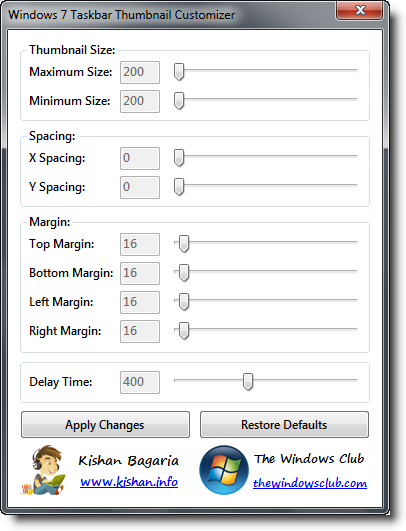
De retour après une absence virtuelle forcée, je me propose aujourd'hui de vous faire découvrir un logiciel que nombre d'entre vous apprécieront sûrement. Il s'agit de Windows 7 Taskbar Thumbnail Customizer.
Ce logiciel permet d'ajuster les paramètres d'affichage des miniatures qui s'affichent lorsque l'on passe sa souris sur les icônes de la Superbar de Windows 7. Vous n'aurez probablement pas été sans remarquer que ces miniatures étaient totalement figées et qu'il n'était pas possible d'en modifier l'affichage. Windows 7 Taskbar Thumbnail Customizer remédie à ce problème, en donnant la possibilité d'ajuster :
- La taille des vignettes,
- L'espacement,
- La taille des marges,
- Le retard à l'affichage.
Le logiciel est un simple exécutable qui ne nécessite aucune installation. La validation des réglages choisis (grâce au bouton Apply Changes) suffit à activer ces derniers.
Par ailleurs, prenez le temps de naviguer sur le site de l'éditeur, qui propose de nombreux logiciels bien pratiques.
Source : The Windows Club
Inscription à :
Articles (Atom)